


kali linux vmware install kaise kare? Is beginner guide me step-by-step Kali Linux VMware install process, system requirements aur important tips samjhein.
Introduction
Agar aap Ethical Hacking ya Cyber Security seekhna chahte ho, to Kali Linux install karna sabse pehla practical step hota hai. Aaj ke time me cyber security ek fast-growing field ban chuki hai aur har beginner ko real tools ke sath practice karni padti hai. Isi practice ke liye Kali Linux sabse popular operating system mana jata hai.
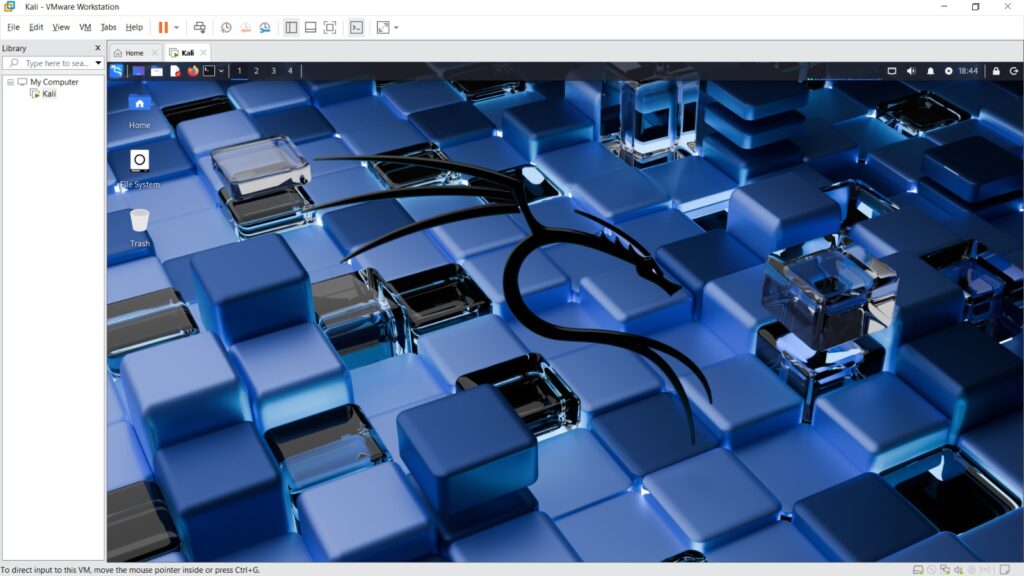
Lekin beginners ke liye direct laptop par Kali Linux install karna risky ho sakta hai. Galti se data delete ho sakta hai, system crash ho sakta hai ya Windows remove ho sakta hai. Isi liye experts beginners ko recommend karte hain ki sabse pehle Kali Linux ko Virtual Machine ke andar install karke use kare.
Virtual Machine ka matlab hota hai ek aisa software jo aapke real system ke andar ek “virtual computer” bana deta hai. Is virtual computer ke andar aap Kali Linux chala sakte ho bina apne main system ko risk me daale.
Is guide me aap seekhenge:
- Kali Linux VMware Me Install Karne Ke Advantages
- VMware Kya Hota Hai
- Kali Linux Kya Hai
- System Requirements
- VMware Installation Steps
- Kali Linux Installation Process
- Common Problems Aur Solutions
- Kali Linux Tools
- FAQs
- Conclusion
Ye guide specially un logon ke liye banayi gayi hai jo pehli baar Kali Linux install kar rahe hain.
Agar aap cyber security field me naye ho to pehle Cyber Security Kya Hai ye samajhna zaroori hai.
Kali Linux VMware Me Install Karne Ke Advantages
Kali Linux ko VMware ke andar install karna beginners ke liye sabse safe aur practical method mana jata hai. Bahut se log direct apne laptop ya PC par Kali Linux install karne ki koshish karte hain, lekin agar installation ke dauran koi galti ho jaye to system ka data delete ho sakta hai ya Windows remove ho sakta hai.
Isi wajah se cyber security experts beginners ko recommend karte hain ki sabse pehle Kali Linux ko Virtual Machine software jaise VMware ke andar install kare. Is method me aapka original operating system bilkul safe rehta hai aur aap bina kisi risk ke Kali Linux par practice kar sakte ho.
VMware ke andar Kali Linux install karne ke kuch major advantages ye hain:
- Aapka Windows operating system safe rehta hai
- System crash hone ka risk nahi hota
- Installation process easy hota hai
- Practice ke liye safe environment milta hai
- Agar koi problem ho jaye to virtual machine delete karke dobara install kar sakte ho
Isi wajah se ethical hacking aur cyber security learning ke liye VMware method beginners ke liye sabse best mana jata hai.
VMware Kya Hota Hai?
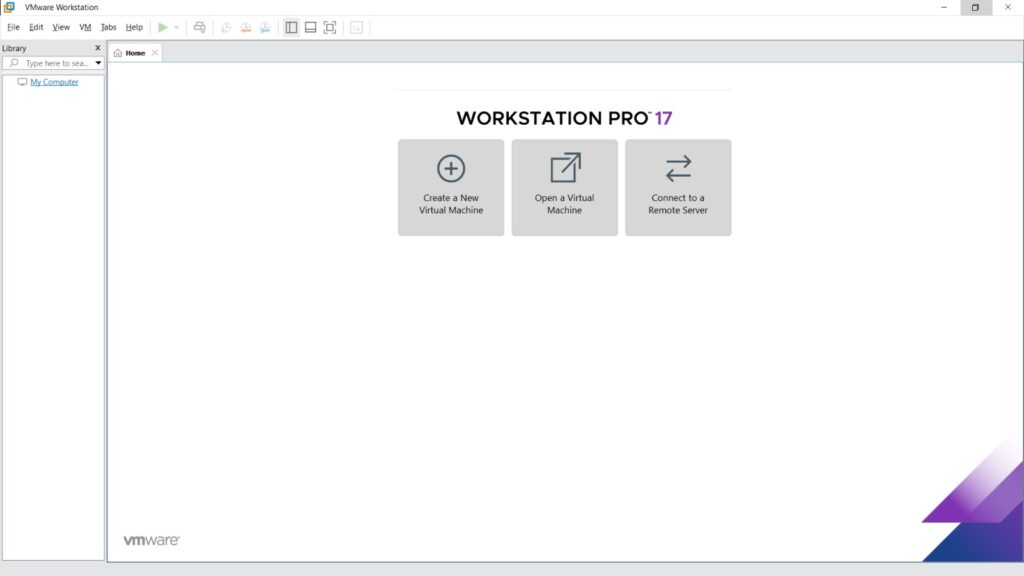
VMware ek virtual machine software hai jo aapko ek hi laptop ya PC ke andar multiple operating systems chalane ki permission deta hai. Matlab aap apne Windows system ke andar hi Kali Linux chala sakte ho bina Windows ko delete kiye.
Simple words me kahe to:
VMware ek “virtual computer” banata hai jisme aap dusra operating system install kar sakte ho.
VMware Use Karne Ke Fayde
- Windows delete nahi hota
- System safe rehta hai
- Practice environment milta hai
- Easy install process
- Beginners ke liye best option
Cyber security learning ke liye ye sabse safe method mana jata hai.
Kali Linux Kya Hai?
Kali Linux ek Linux-based operating system hai jo specially cyber security aur ethical hacking ke liye banaya gaya hai. Isme pehle se hi hundreds of security tools installed hote hain jo hacking practice, penetration testing aur security research ke kaam aate hain.
Isme popular tools hote hain:
- Nmap
- Burp Suite
- Metasploit
- Wireshark
- Aircrack-ng
Isi wajah se hackers aur security experts Kali Linux use karte hain.
Kali Linux Install Karne Se Pehle Kya Chahiye?
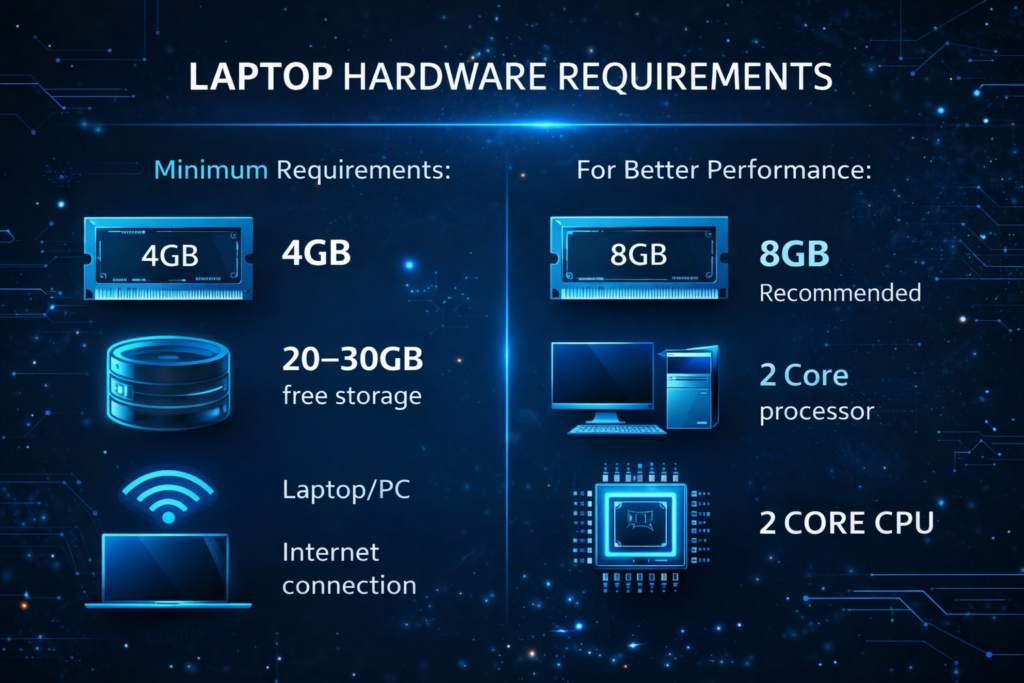
Kali Linux ko smoothly chalane ke liye aapke system me kuch basic requirements honi chahiye.
Minimum Requirements
- 4GB RAM
- 20–30GB free storage
- Laptop ya PC
- Internet connection
Better Performance Ke Liye
- 8GB RAM recommended
- 2 Core processor
Jitni achhi RAM aur processor hoga, Kali Linux utna smooth chalega.
VMware Me Kali Linux Ke Liye Recommended Settings
Jab aap VMware me Kali Linux install karte hain to virtual machine ko kuch system resources dene padte hain jaise RAM, processor aur storage. Agar ye settings sahi configure nahi hoti to Kali Linux slow chal sakta hai ya properly run nahi karega.
Beginners ke liye recommended settings ye hoti hain:
RAM
Minimum – 4GB
Recommended – 8GB
Agar aapke laptop me 8GB RAM hai to aap 4GB Kali Linux ko allocate kar sakte ho. Isse system smooth chalne lagta hai aur installation process bhi fast hota hai.
Processor
Kali Linux ko VMware me run karne ke liye minimum 2 core processor recommended hota hai. Agar aapke system me zyada cores hain to performance aur better ho sakti hai.
Storage
Kali Linux installation ke liye minimum 20GB storage chahiye hoti hai. Lekin agar aap tools aur files use karne wale hain to 30GB storage allocate karna better option hota hai.
Agar aap ye settings properly configure kar dete ho to VMware me Kali Linux kaafi stable aur smooth chalne lagta hai.
Step 1: VMware Workstation Pro Download Aur Install Kare (Latest Method)
Sabse pehle hame VMware software download karna hoga jiske andar hum Kali Linux install karenge. Ab VMware ka latest version simple direct download se nahi milta, balki Broadcom portal se download karna padta hai. Isliye pehle ek free account banana zaroori hota hai.
Download Process
- Official VMware website open kare
- Download button par click kare
- Broadcom login page open hoga
- Account create kare (Name, Email, Password, Country)
- Email verify kare
- Login kare
- Software section me jaake VMware Workstation Pro search kare
- Latest version select kare
Important Step – Terms & Conditions
Download se pehle ek Terms page open hota hai jahan:
- Page ko scroll karna zaroori hota hai
- Tabhi “I Agree” checkbox active hota hai
- Checkbox tick karne ke baad hi download start hota hai
Ye normal security process hota hai.
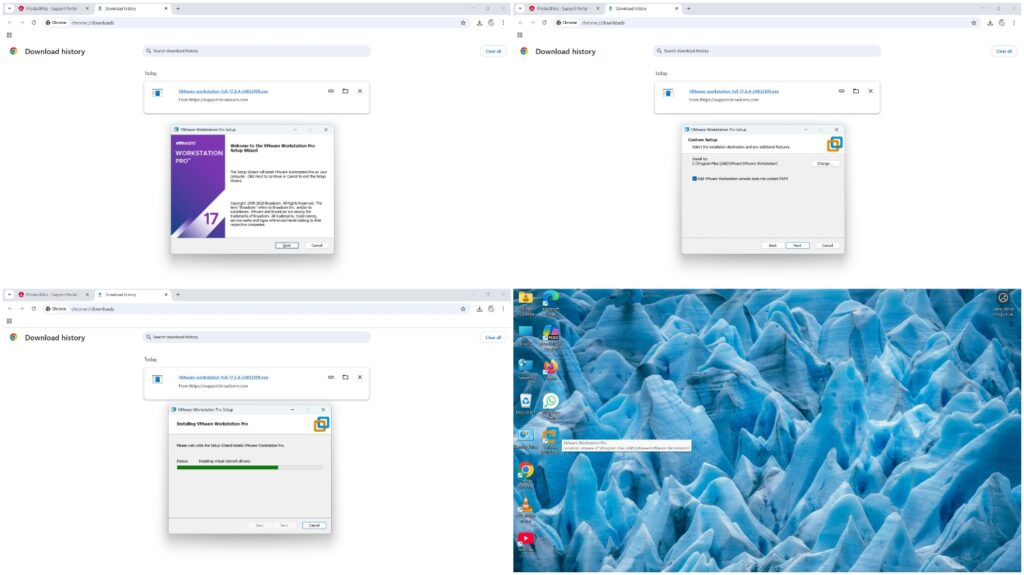
Install Kaise Kare
- Download hui setup file open kare
- Next par click kare
- License agreement accept kare
- Default settings rehne de
- Install par click kare
- Installation complete hone ke baad system restart kare
Ab VMware use karne ke liye ready hai.
Step 2: Kali Linux ISO File Download Kare
Ab hame Kali Linux ki original ISO file download karni hogi.
Steps:
- Kali Linux official download page open kare
- Installer ISO version select kare
- Download par click kare
Note:
Ye file 3–4GB ki hoti hai, isliye download hone me thoda time lag sakta hai.
Step 3: VMware Me New Virtual Machine Create Kare
- VMware open kare
- Create a New Virtual Machine par click kare
- Installer Disk Image File (ISO) option select kare
- Kali Linux ISO file choose kare
Ye sabse important step hota hai, kyunki yahi se installation start hota hai.
Step 4: Operating System Select Kare
- Linux select kare
- Version me Debian select kare
Kali Linux Debian based hota hai, isliye ye best option hai.
Step 5: Virtual Machine Name Aur Storage Set Kare
Virtual machine ka naam set kare:
Example: Kali Linux
Storage setting:
- Minimum 20GB set kare
- Ye space Kali Linux ke liye reserve ho jayega
Step 6: RAM Aur Processor Settings Set Kare
Recommended settings:
- RAM: 4GB minimum
- Processor: 2 Core
Agar aapke paas 8GB RAM hai to 4GB Kali ko de sakte ho.
Step 7: Kali Linux Installation Start Kare (Real Process)
- Power On par click kare
- Kali Linux installation screen open hogi
- Graphical Install select kare
Ab real installation process start hota hai.
Installation ke dauran aapko ye steps follow karne honge:
- Language select kare
- Country select kare
- Keyboard layout choose kare
- Username set kare
- Password set kare
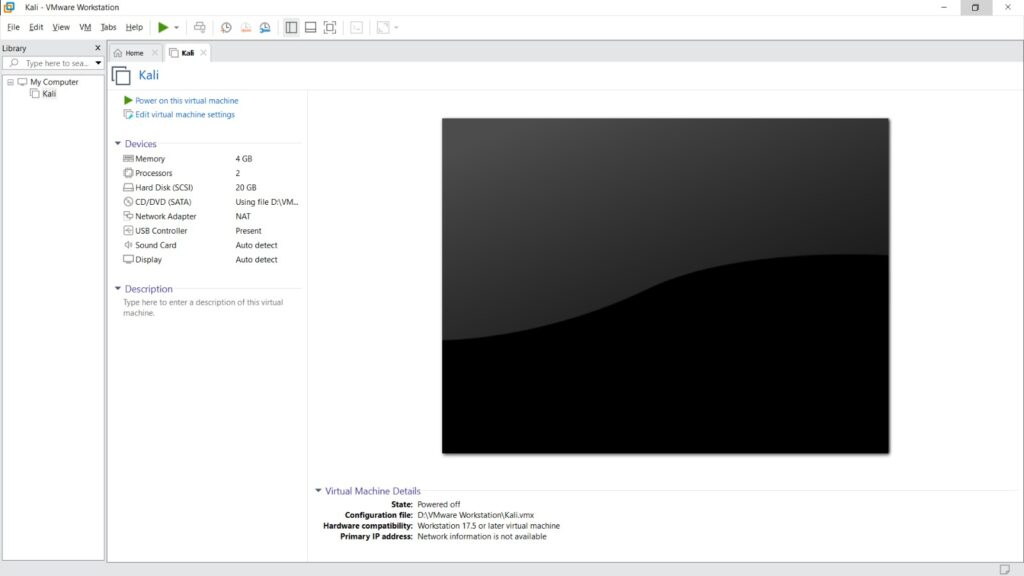
Installation process me 10–20 minutes lag sakte hain.
Installation Ke Important Real Steps (Jo Screen Me Aate Hain)
Installation ke time kuch important screens aati hain jo beginners ko confuse kar sakti hain. Yaha unka simple explanation diya gaya hai:
Disk Partition Step
“All files in one partition” select kare
Ye beginners ke liye recommended option hota hai.
Write Changes to Disk
“Yes” select karke Continue kare
Ye Kali ko install karne ke liye zaroori hota hai.
Software Selection Screen
Default options ko change karne ki zaroorat nahi hoti.
- XFCE desktop environment selected rehne de
- Default tools install hone de
Continue par click kare.
GRUB Boot Loader Screen
Yaha “Yes” select kare
Ye system ko bootable banata hai.
Next screen me:
- /dev/sda select karke Continue kare
Installation Complete Hone Ke Baad
Installation complete hone ke baad:
- System restart hoga
- Kali boot screen open hogi
- Login screen aayegi
Ab aapko:
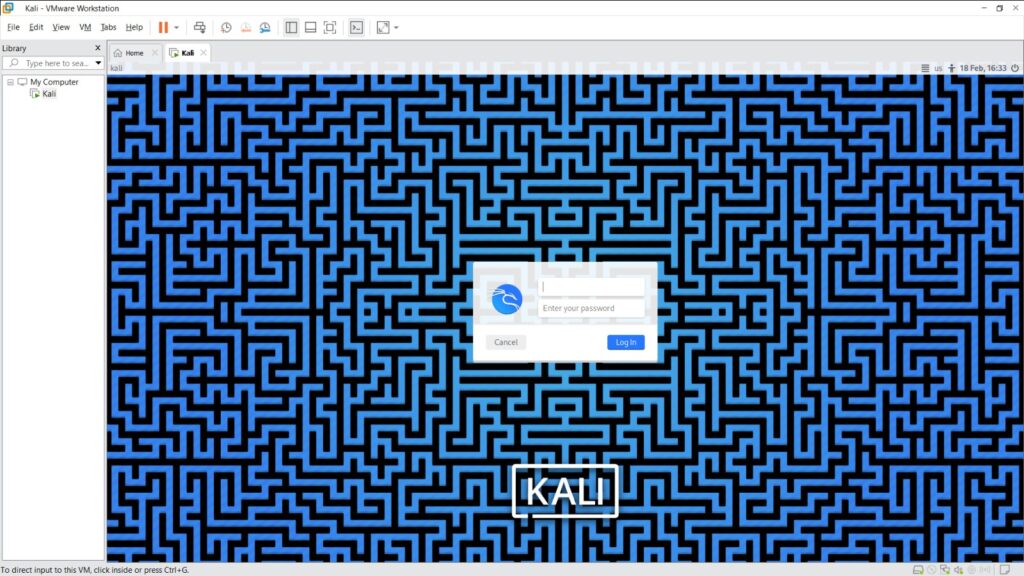
- Apna username enter karna hai
- Password enter karna hai
Aur aap Kali Linux desktop me login ho jaoge.
Kali Linux Install Hone Ke Baad Sabse Pehle Kya Kare
Kali Linux successfully install hone ke baad beginners ko kuch basic steps follow karne chahiye taaki system properly setup ho jaye aur aapka environment ready ho jaye.
Sabse pehla step hota hai system ko update karna. Kali Linux me regularly updates aate rehte hain jo system security aur performance improve karte hain.
Terminal open karke ye command run kare:
sudo apt update
sudo apt upgrade
Is command se system ke latest packages download aur install ho jate hain.
Iske baad beginners ko ye cheeze karni chahiye:
- Terminal use karna seekhna
- Basic Linux commands practice karna
- File system structure samajhna
- Kali Linux ke tools explore karna
Agar aap daily thoda thoda practice karte ho to kuch hi time me aap Kali Linux environment ko achhi tarah samajhne lagoge.
Kali Linux Interface Ko Samajhna
Jab Kali Linux successfully install ho jata hai aur aap login karte ho, to aapko ek desktop interface dikhai deta hai jise XFCE Desktop Environment kaha jata hai. Ye interface beginners ke liye simple aur lightweight hota hai.
Desktop ke top panel me aapko kuch important options milte hain:
Applications Menu
Is menu ke andar Kali Linux ke saare tools categories ke hisab se arranged hote hain jaise:
Information Gathering
Vulnerability Analysis
Web Application Analysis
Password Attacks
Wireless Attacks
Terminal
Terminal Kali Linux ka sabse important tool hota hai. Yaha se aap commands run karte ho aur system control kar sakte ho.
File Manager
Iske through aap files aur folders manage kar sakte ho.
Settings Manager
Yaha se system settings change ki ja sakti hain jaise display, keyboard aur network settings.
Beginners ko sabse pehle Kali Linux ke interface ko explore karna chahiye taaki unhe system ke basic features samajh aaye
VMware Me Kali Linux Use Karna Safe Kyu Hai?
Beginners ke liye ye sabse safe method hai kyunki:
- Windows delete nahi hota
- Real system damage nahi hota
- Safe practice environment milta hai
- Agar kuch galat ho jaye to VM delete kar sakte ho
Common Problems Aur Solutions:
Kali Linux slow chal raha hai
Solution: RAM increase karo (8GB recommended)
VMware open nahi ho raha
Solution: BIOS me Virtualization enable karo
Problem: Black screen aa rahi hai
Solution: VMware update karo
VMware Me Kali Linux Performance Improve Kaise Kare
Kabhi kabhi beginners ko VMware me Kali Linux slow chalne ki problem face karni padti hai. Ye issue mostly system resources kam hone ki wajah se hota hai.
Agar aap chahte ho ki Kali Linux smoothly chale to kuch simple optimization tips follow kar sakte ho.
RAM Increase Kare
Agar Kali Linux slow chal raha hai to virtual machine ki RAM 4GB ya usse zyada set kare.
Processor Cores Increase Kare
VMware settings me jaake processor cores 2 ya usse zyada kar sakte ho.
VMware Tools Install Kare
VMware Tools install karne se graphics performance improve ho jati hai aur system zyada smooth chalne lagta hai.
Background Applications Close Kare
Agar aapke system me bahut zyada programs open honge to virtual machine slow ho sakti hai. Isliye unnecessary apps close karna helpful hota hai.
Ye simple steps follow karke aap Kali Linux ki performance ko kaafi improve kar sakte ho.
Kali Linux Me Available Popular Tools
Kali Linux ki sabse badi khasiyat ye hai ki isme pehle se hi hundreds of cyber security tools installed hote hain. Ye tools ethical hacking aur penetration testing ke liye use kiye jate hain.
Beginners ke liye kuch important tools ye hain:
Nmap
Nmap ek powerful network scanning tool hai jo network me available devices aur open ports ko detect karta hai. Cyber security professionals network reconnaissance ke liye Nmap ka use karte hain.
Burp Suite
Burp Suite ek web security testing tool hai jo web applications ki vulnerabilities find karne ke liye use hota hai. Ye tool web penetration testing me bahut popular hai.
Metasploit
Metasploit ek exploitation framework hai jiska use vulnerabilities test karne ke liye kiya jata hai.
Wireshark
Wireshark ek network packet analyzer hai jo network traffic ko analyze karne me help karta hai.
Ye tools beginners ko real cyber security concepts samajhne me help karte hain.
Beginners Ke Liye Important Tips
- Step by step process follow karo
- Jaldi mat karo
- Strong password use karo
- Regular practice karo
Iske Baad Kya Seekhna Chahiye?
Ab jab Kali Linux successfully install ho gaya hai, next step hona chahiye:
- Basic Linux commands
- Terminal use karna
- File system samajhna
- Basic tools explore karna
FAQs
Q1: Kya Kali Linux free hai?
Haan, ye bilkul free aur open-source hai.
Q2: Kya Windows delete ho jayega?
Nahi. VMware me install karne se Windows safe rehta hai.
Q3: Minimum RAM kitni chahiye?
4GB minimum, 8GB recommended.
Kali Linux Seekhne Ke Next Steps
Agar aapne successfully Kali Linux install kar liya hai to ab aap cyber security learning ke next stage me enter kar chuke ho. Ab aapko gradually practical skills develop karni chahiye.
Beginners ke liye next learning path kuch is tarah ho sakta hai:
Basic Linux Commands
Sabse pehle Linux terminal commands seekhna zaroori hota hai jaise:
ls
cd
pwd
mkdir
rm
Networking Basics
Cyber security seekhne ke liye networking concepts samajhna bahut important hota hai jaise:
IP address
MAC address
DNS
HTTP aur HTTPS
Security Tools Practice
Kali Linux me available tools ko explore kare aur unka basic usage seekhe.
Labs Practice
Online platforms jaise:
TryHackMe
Hack The Box
par practice karna beginners ke liye bahut helpful hota hai.
Regular practice aur consistent learning se aap dheere dheere cyber security me strong skills develop kar sakte ho.
Kali Linux Use Karte Time Important Safety Tips
Jab aap Kali Linux par practice karna start karte ho to kuch important security rules follow karna bahut zaroori hota hai. Kali Linux powerful security tools se bhara hota hai aur agar in tools ka galat use kiya jaye to legal problems ho sakti hain.
Beginners ko hamesha ye dhyan rakhna chahiye ki hacking tools sirf learning aur authorized testing environment me hi use karein. Bina permission kisi website, network ya system par testing karna illegal ho sakta hai.
Practice ke liye aap safe platforms use kar sakte ho jaise:
- TryHackMe
- Hack The Box
- Local virtual labs
Is tarah aap safely cyber security skills develop kar sakte ho.
Conclusion
VMware me Kali Linux install karna beginners ke liye sabse safe aur easy method hai. Isse aap bina kisi risk ke ethical hacking aur cyber security practice start kar sakte ho. Real installation process ko follow karke aap step-by-step system setup kar sakte ho aur apna practical learning journey start kar sakte ho.
Regular practice se aap dheere-dheere tools aur commands samajhne lagoge aur ek strong foundation build kar paoge.
What’s Next?
Next Post:
Kali Linux Basic Commands for Beginners – Complete Guide
Important Note
Ye content sirf educational purpose aur cyber security awareness ke liye share kiya gaya hai. Bina permission kisi system ko access ya test karna illegal ho sakta hai.

Pingback: Kali Linux kya hai? Install kaise kare – Complete Beginner Guide 2026 - Tech Defances